
Как сделать гифку из фото нейросетью: что оживает и куда её ставить
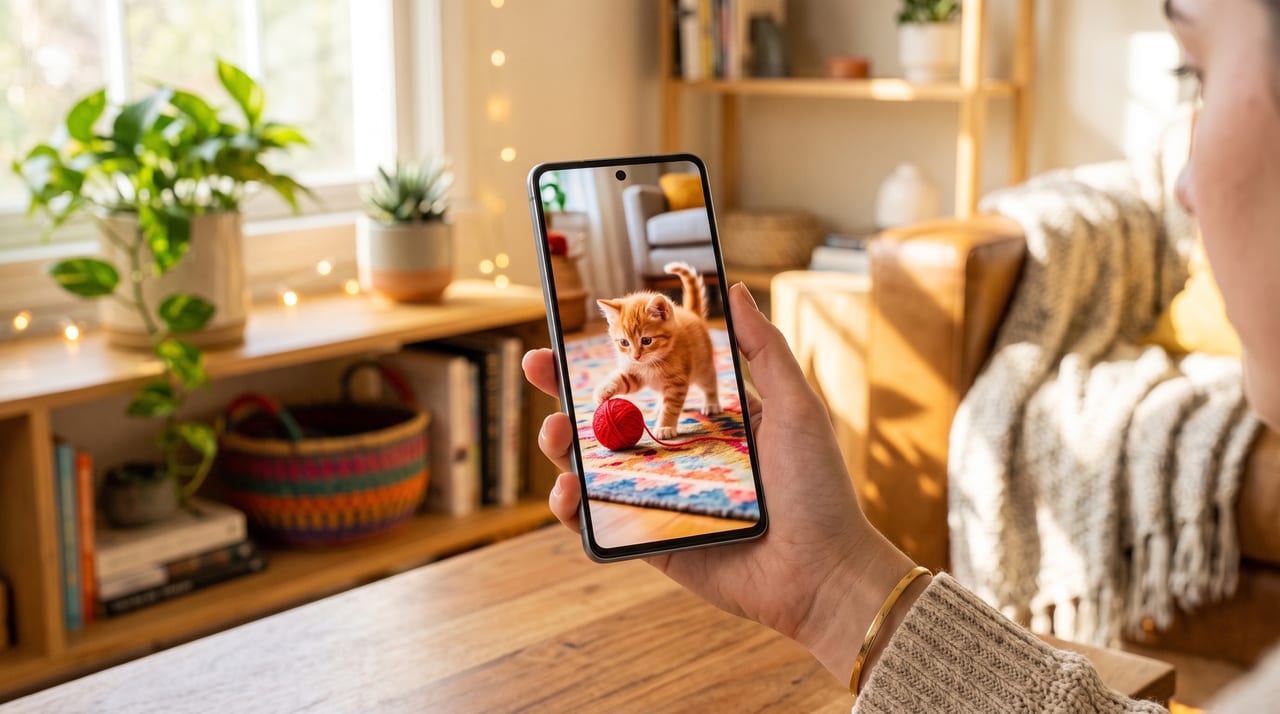
Обычное фото в переписке теряется через секунду: пролистнули и забыли. А маленькая зацикленная анимация, где человек моргает или подмигивает, останавливает взгляд почти всегда, ради этого её и делают. Раньше для гифки нужны были десятки отдельных кадров, монтажная программа и терпение. Сейчас нейросеть оживляет один снимок сама: вы описываете словами, какое движение добавить, а на выходе получаете короткий зацикленный ролик, из которого легко собрать гифку.
Сделать это можно в российской студии https://mnogogpt.ru/studio/, прямо из браузера, без VPN и без иностранной карты. Ниже разберу, что именно оживает на фото, куда такую гифку уместно ставить, сколько она весит, почему формат GIF ограничен по качеству и когда честнее сразу делать нормальное видео, а не пытаться впихнуть его в гифку.
Кратко
Нейросеть оживляет фото: лицо начинает моргать и улыбаться, фон получает лёгкое движение, камера может слегка отъехать или качнуться. Из этого ролика берётся короткий зацикленный отрезок, который сохраняется как гифка или как бесшумное зацикленное видео, что мессенджеры чаще всего и показывают под видом гифки. Формат GIF ограничен по количеству цветов и годится для коротких простых сюжетов вроде эмоции лица, а для длинного или сложного ролика с плавными переходами честнее делать обычное видео. Стоит от 99 рублей за 5 секунд анимации, оплата картой или через СБП, из России и без VPN.
Что вообще значит «оживить фото в гифку»
Технически нейросеть не рисует гифку напрямую. Она анализирует ваше фото, находит на нём лицо, объекты и фон, а затем достраивает короткое видео: несколько секунд движения, которого на исходном снимке не было. Дальше из этого видео вырезается самый удачный зацикленный кусок, обычно одна-две секунды, и сохраняется либо как файл с расширением .gif, либо как короткий видеофайл без звука, который повторяется по кругу сам.
Второй вариант на практике встречается чаще, чем классический GIF, и вот почему. Формат GIF придумали в 1987 году для простых картинок, и он ограничен палитрой в 256 цветов на кадр. Фотографии человека это ограничение видно сразу: кожа идёт лёгкими пятнами, плавные градиенты на щеках и в тенях превращаются в ступеньки. Короткое бесшумное видео в формате mp4 передаёт те же самые секунды движения куда чище и весит при этом меньше. Именно поэтому Telegram, WhatsApp и большинство современных мессенджеров под словом «гифка» технически гоняют зацикленный mp4, а настоящий .gif используют только там, где формат обязателен, например в некоторых форумах, старых виджетах или email-подписях.
Для вас разницы в процессе почти нет: вы описываете движение, получаете короткий ролик, а какой именно файл сохранить, gif или зацикленный mp4, выбираете уже под конкретную площадку.
Что оживает на фото: три уровня движения
Стоит разделять, что именно нейросеть добавляет к статичному снимку, потому что от этого зависит, какой запрос писать.
Первый уровень, самый частый: лицо. Моргание, лёгкая улыбка, поворот головы на несколько градусов, приподнятая бровь. Это движение читается лучше всего в петле, потому что цикл «спокойное лицо, моргнул, снова спокойное» замыкается естественно, без рывка на стыке.
Второй уровень: движение камеры. Лёгкий наезд, отъезд или панорама, будто снимок сняли не фотоаппаратом, а видеокамерой на секунду раньше или позже. Хорошо работает на пейзажах, интерьерах, предметной съёмке, где на самом фото двигаться особо нечему, зато оживает ощущение присутствия.
Третий уровень: циклическое движение фона. Колышется листва, идёт пар от чашки, мерцает огонёк свечи, шевелится вода. Такой фон не бросается в глаза сам по себе, зато не даёт кадру выглядеть мёртвым, пока в центре внимания что-то другое.
Сильные гифки почти всегда сочетают уровни: лицо моргает на переднем плане, а фон еле заметно живёт позади. Если запросить всё и сразу без уточнений, нейросеть выберет что-то одно, обычно лицо, поэтому имеет смысл прямо просить нужную комбинацию: «лёгкое моргание и улыбка, фон почти неподвижен» или «камера медленно отъезжает, лицо остаётся спокойным».
Где ставят такие гифки: мессенджер, стикер, аватар, реакция
У формата с точки зрения применения довольно узкая, но чёткая ниша: короткая, зацикленная, без звука, читается за долю секунды.
В переписке. Отправить гифку вместо фото в личный чат, рабочую группу или семейный чат, где обычная картинка потерялась бы среди десятков сообщений. Движение цепляет внимание сильнее статики, поэтому такие сообщения реже пролистывают не глядя.
Стикер. Из короткой петли можно собрать анимированный стикер и добавить его в свой набор через бота вроде @Stickers. Один и тот же исходник, оживлённое лицо с эмоцией, часто превращается в несколько стикеров: улыбка, подмигивание, удивление.
Аватар. Некоторые площадки, включая Telegram, поддерживают анимированную аватарку. Короткая петля, где человек моргает и слегка улыбается, смотрится живее статичного фото в кружке профиля, хотя здесь стоит выбирать движение поспокойнее, чтобы не раздражало при каждом просмотре чата.
Реакция. Короткая эмоция, удивление, смех, закатывание глаз, отлично работает как персональная реакция на сообщение вместо стандартного набора эмодзи. Такие гифки обычно самые короткие, доля секунды повторяющегося движения.
Общий принцип один: гифка выигрывает там, где нужна мгновенно читаемая эмоция, а не рассказ с развитием и несколькими сценами.
Длительность и зацикливание: как получить плавную петлю
Гифка живёт и умирает на стыке, где последний кадр петли переходит в первый. Если стык виден, взгляд спотыкается, и всё впечатление живого движения рассыпается.
Практический ориентир по длительности: от половины секунды до двух-трёх секунд на один цикл. Короче полусекунды движение считывается как дёрганое, длиннее трёх-четырёх секунд гифка начинает восприниматься скорее как маленькое видео, и тогда честнее сохранить именно видео, а не резать его на петлю.
Самый надёжный способ получить чистый цикл, попросить у нейросети движение, которое естественно возвращается в исходную точку: моргание начинается и заканчивается открытыми глазами, лёгкий наклон головы уходит и приходит обратно, огонёк свечи колышется вокруг одного положения, а не улетает в сторону. Такие движения замыкаются сами, без склейки.
Если исходное видео получилось с движением в одну сторону, например голова медленно поворачивается и не возвращается, из него ещё можно вырезать петлю приёмом «туда-обратно»: воспроизвести кусок сначала вперёд, потом в обратном порядке. Стык при этом почти незаметен, хотя для лица приём работает хуже, чем для фона: обратный ход мимики выглядит неестественно.
Вес файла и качество: почему GIF всегда тяжелее, чем кажется
Здесь чаще всего разочаровываются те, кто первый раз собирает гифку из фото. Секундная петля с лицом человека в приличном качестве в формате .gif легко весит несколько мегабайт, притом что то же самое движение в виде короткого mp4 укладывается в несколько сотен килобайт.
Причина в самой природе формата. GIF хранит палитру не больше 256 цветов на кадр и не умеет сжимать похожие соседние кадры так эффективно, как видеокодеки. Каждый кадр анимации почти полностью самостоятелен, поэтому файл растёт кадр за кадром почти линейно. Видеоформат, наоборот, хранит в основном только разницу между кадрами, а не каждый кадр целиком, отсюда и разница в весе в несколько раз.
На практике это значит следующее. Если площадка, куда вы отправляете гифку, принимает короткое зацикленное видео, mp4 без звука, выбирайте его: то же движение, заметно меньше вес, выше качество на глаз. Если нужен именно файл с расширением .gif, например для старого форума или виджета на сайте, придётся смириться с компромиссом по цвету: убрать лишние оттенки, сократить длительность петли, уменьшить разрешение кадра. Обычно после экспорта видео из студии его можно прогнать через любой бесплатный онлайн-конвертер mp4 в gif, там же выставляется частота кадров и палитра под конкретную задачу.
Отдельно стоит следить за разрешением. Гифка редко смотрится крупнее, чем на треть экрана телефона, поэтому нет смысла тянуть анимацию в исходном разрешении фото 4000 на 3000 пикселей: файл станет тяжелее в разы, а разница в чёткости на маленьком превью незаметна.
GIF или видео: когда честнее не мучить формат
Скажу прямо, чтобы не создавать завышенных ожиданий. GIF хорош для одной эмоции, одного жеста, одного колышущегося фона. Как только в задумке появляется больше одной сцены, смена ракурса, текст, музыка или переход длиннее пары секунд, формат начинает работать против вас.
Причины три. Во-первых, вес: длинная гифка в приемлемом качестве весит так много, что мессенджеры и соцсети её сжимают агрессивно, а иногда просто режут по времени, и результат на экране получателя выглядит хуже, чем то, что вы отправляли. Во-вторых, звук: GIF в принципе не умеет хранить аудиодорожку, а значит поздравление с голосом, музыкальный клип или ролик с озвучкой в гифку не поместятся физически, не потому что нейросеть не справится, а потому что сам формат этого не умеет. В-третьих, цвет и плавность: чем длиннее и сложнее сюжет, тем заметнее на глаз ограничение в 256 цветов и просадка частоты кадров, на которую GIF идёт ради разумного веса файла.
Практический ориентир простой. Хотите короткую петлю на пару секунд без звука для чата, стикера, аватара или реакции, гифка отлично подходит, и весь материал выше как раз про это. Хотите поздравление с музыкой, ролик для сторис, видео с несколькими сценами или просто более длинный и качественный результат, делайте сразу видео и отправляйте его как видео, а не пытайтесь ужать в формат, для которого оно не предназначено. Честно предупрежу: пытаться впихнуть длинный сюжет в гифку почти всегда разочаровывает, лучше сразу выбрать правильный инструмент под задачу.
Форматы на практике: .gif, зацикленный mp4, WebP
Раз уж заговорили про форматы, стоит перечислить, что где реально принимают, чтобы не гадать заранее.
.gif: универсальный минимум, откроется буквально везде, от древнего браузера до форума двадцатилетней давности. Плата за универсальность, вес и ограниченная палитра, разобранные в разделе выше.
Зацикленный mp4 без звука: то, что на практике отправляют как гифку в Telegram, WhatsApp, ВКонтакте и большинстве современных мессенджеров. Меньше весит, чище цвет, плавнее движение. Разница с обычным видео только в том, что звуковой дорожки в файле нет и ролик короткий, чтобы естественно повторяться по кругу.
WebP-анимация: более новый формат, который умеет то же самое, что GIF, но с лучшим сжатием и более широкой палитрой. Поддержка почти везде в современных браузерах и части мессенджеров, но не универсальная, поэтому перед тем как полагаться только на WebP, стоит проверить конкретную площадку.
Если сомневаетесь, для личной переписки и соцсетей почти всегда достаточно короткого mp4-видео без звука, это и есть та самая «гифка» в современном понимании. Формат .gif стоит сохранять отдельно, только когда площадка явно требует именно это расширение.
Как описать движение промптом: примеры
Результат гифки на девяносто процентов зависит от того, насколько конкретно вы описали движение. Общая фраза даёт усреднённый, часто слишком активный результат.
Слабый запрос: «оживи фото». Нейросеть сама решает, что двигать и насколько сильно, и часто перебарщивает с амплитудой, из-за чего петля потом плохо замыкается.
Сильный запрос собирается из частей: что двигается, насколько сильно, и что должно остаться неподвижным.
«Лёгкое моргание глаз и едва заметная улыбка, голова и фон неподвижны, движение спокойное, для короткой зацикленной анимации».
«Камера медленно и плавно отъезжает назад на несколько сантиметров, человек на фото неподвижен, без резких смещений».
«Пламя свечи на переднем плане мягко колышется, всё остальное на фото статично».
Обратите внимание на приём «всё остальное неподвижно» в каждом примере. Он облегчает зацикленность: нейросети не приходится придумывать движение там, где вы его не просили, а значит меньше шансов на искажение вне нужной зоны.
Типичные ошибки при создании гифки из фото
Соберу то, что чаще всего портит результат, чтобы вы не наступали на те же грабли.
Первое: слишком резкая амплитуда. Просите «лёгкое» и «спокойное» движение прямо в тексте запроса. Резкий поворот головы или широкая улыбка на всю петлю смотрится дёргано и хуже замыкается в цикл.
Второе: размытый или тёмный исходник. Нейросеть достраивает движение по деталям, которые видит на фото. Если лицо смазано или лежит в глубокой тени, оживление получится нечётким. Сначала стоит проверить, различимы ли на снимке глаза и контур лица при обычном приближении.
Третье: попытка уместить длинный сюжет в короткую петлю. Если хочется рассказать историю в несколько сцен, это уже задача для видео, не для гифки, честный разговор об этом уже был выше.
Четвёртое: игнорирование финального формата. Сохранили классический .gif, а площадка ждала короткое mp4-видео, или наоборот. Перед экспортом стоит на секунду подумать, куда именно пойдёт файл, и выбрать формат под неё, а не «на всякий случай оба».
Пятое: одна попытка и всё. Первый вариант движения не всегда лучший. Сделайте два-три прогона с разной амплитудой и сравните, какая петля замыкается чище и смотрится живее, это буквально пара минут.
Сколько стоит
Оживление фото в студии mnogoGPT стоит от 99 рублей за 5 секунд анимации. Пяти секунд с запасом хватает, чтобы вырезать из них одну-две секунды под чистую зацикленную гифку, а если результат понравился целиком, то же самое видео можно отправить и без обрезки, без звука это уже готовая короткая анимация.
Оплата проходит российской картой или через СБП, в рублях, без VPN. Разумно начать с одной пробной генерации, чтобы понять, какая амплитуда движения смотрится живо на вашем снимке, и только потом заказывать серию вариантов.
Как сделать: по шагам
- Выберите фото. Чёткий снимок при хорошем освещении, лицо или объект хорошо различимы, без сильного размытия.
- Откройте студию. Зайдите на https://mnogogpt.ru/studio/ и загрузите выбранный снимок.
- Опишите движение словами. Укажите, что должно ожить (лицо, фон, камера), с какой амплитудой, и что должно остаться неподвижным.
- Сгенерируйте и сравните. Сделайте два-три варианта с разной силой движения, выберите тот, где петля замыкается чище всего.
- Вырежьте короткий фрагмент. Из нескольких секунд видео возьмите одну-две секунды, которые повторяются по кругу без видимого стыка.
- Выберите формат под площадку. Короткое mp4 без звука для мессенджеров и соцсетей, классический .gif, если нужен именно этот файл.
- Скачайте и отправьте. В чат, как стикер через @Stickers, в анимированную аватарку или как персональную реакцию.
Часто задаваемые вопросы
Как сделать гифку из фотографии нейросетью?
Загрузите чёткое фото в студию и опишите словами, какое движение добавить: моргание, лёгкую улыбку, отъезд камеры или колыхание фона. Нейросеть достроит короткое видео с этим движением, из которого вы вырежете одну-две секунды под чистую зацикленную петлю и сохраните как гифку или короткий mp4 без звука.
Чем гифка отличается от короткого видео без звука?
Формально гифка это файл с расширением .gif и ограничением в 256 цветов на кадр. На практике большинство мессенджеров под словом «гифка» показывают короткое зацикленное mp4-видео без звука, оно весит меньше и выглядит чище на том же движении. Разница для вас чаще всего только в том, какой формат выбрать при сохранении.
Почему гифка получается тяжёлой?
Формат GIF хранит почти каждый кадр анимации отдельно и ограничен палитрой цветов, поэтому файл растёт быстро даже на короткой петле. Короткое mp4-видео того же движения обычно весит в несколько раз меньше, потому что видеокодеки сжимают разницу между кадрами, а не каждый кадр целиком.
Можно ли сделать длинную гифку с музыкой?
Нет, формат GIF физически не умеет хранить звук, а длинная петля в приемлемом качестве весит слишком много и обычно режется мессенджерами при отправке. Для поздравления с музыкой, ролика с несколькими сценами или чего-то длиннее пары секунд честнее сразу делать обычное видео, а не пытаться сжать его в гифку.
Как сделать анимированный стикер из гифки?
Сгенерируйте короткую петлю с нужной эмоцией, лицо, подмигивание, улыбка, и сохраните её в подходящем формате. Дальше добавьте файл в свой набор через телеграм-бота вроде @Stickers, следуя его инструкции по загрузке анимированных стикеров. Одно оживлённое фото часто даёт материал сразу на несколько стикеров с разными эмоциями.
Что должно быть на исходном фото для хорошей гифки?
Чёткий кадр при ровном освещении, где хорошо различимы глаза и контур лица, если оживляете именно лицо. Размытый, слишком тёмный или пересвеченный снимок нейросеть оживит хуже, движение получится смазанным. Для фонового движения вроде колышущейся листвы или пара от чашки достаточно, чтобы объект был чётко виден в кадре.
Нужен ли VPN, чтобы сделать гифку из фото?
Нет. Студия mnogoGPT работает прямо из России, открывается в обычном браузере без VPN и без установки приложений. Оплата проходит российской картой или через СБП, в рублях, без иностранных сервисов на любом этапе.
Сколько стоит гифка из фото?
Оживление фото стоит от 99 рублей за 5 секунд анимации, а из этих секунд вы уже вырезаете короткую петлю под гифку. Отдельной платы за сам факт превращения видео в гифку нет, это вопрос формата сохранения, а не отдельная генерация.
Всё по теме: гифки и анимация из фото
- Нейросеть оживить фото: какие есть варианты и как выбрать
- Стикеры для телеграм нейросетью
- Как сделать аватар из фото нейросетью
- Как сделать видео из одного фото нейросетью
Гифка из фото хороша ровно там, где нужна короткая, мгновенно читаемая эмоция: чат, стикер, аватар, реакция. Опишите движение конкретно, оставьте лишнее неподвижным, вырежьте секунду-две без видимого стыка, а для всего, что длиннее и сложнее, не мучайте формат и сразу делайте видео. Попробовать можно прямо сейчас в студии https://mnogogpt.ru/studio/: от 99 рублей за 5 секунд, оплата картой или через СБП, из России без VPN.