
Как убрать фон с фото нейросетью: разбор простых и сложных случаев
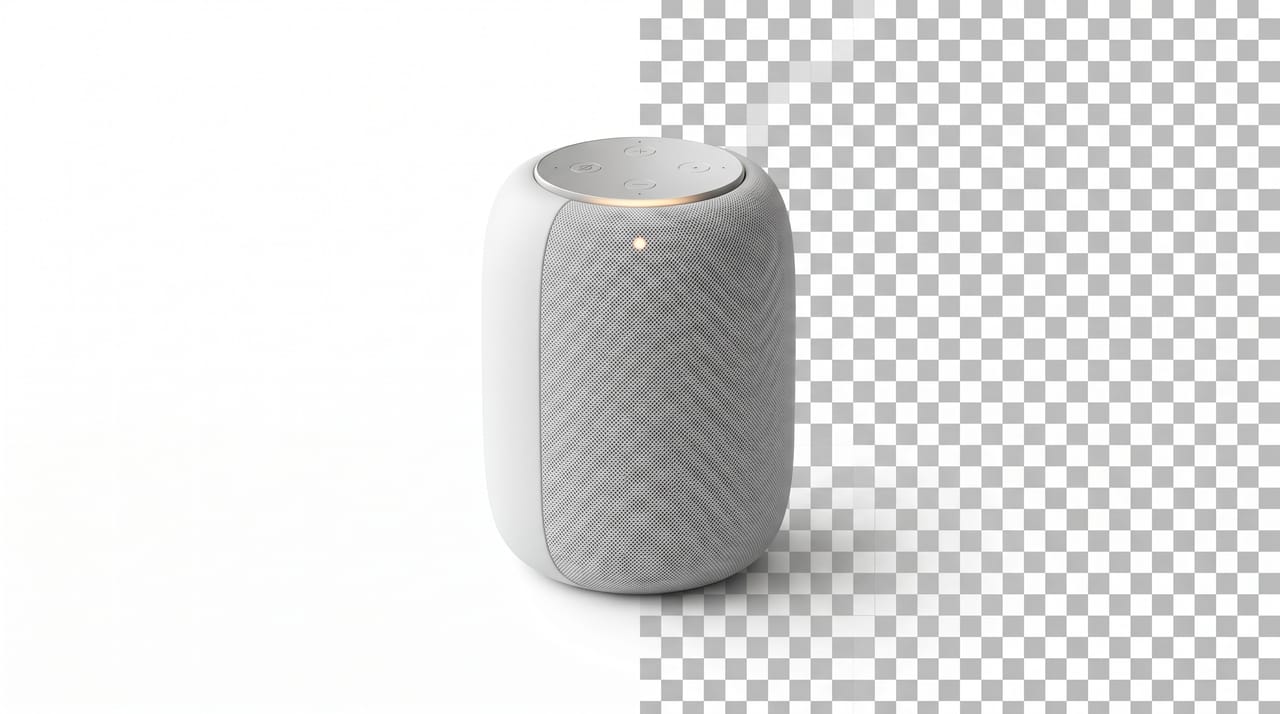
Вырезать объект вручную, обводя контур пером в редакторе, это часы работы даже для человека с опытом. А если у предмета сложный край, распущенные волосы, мех, стекло, тонкая сетка, ручная обводка превращается в мучение, и результат всё равно выходит рваным по контуру. Нейросеть решает эту задачу иначе: она не обводит контур точка за точкой, а распознаёт, где на снимке главный объект, а где фон, и разделяет их одним действием.
Но тут есть важная оговорка, ради которой и написан этот текст: не все объекты вырезаются одинаково хорошо. Есть кадры, где алгоритм справляется за секунду и без единой правки, а есть кадры, где даже лучшая модель даёт приблизительный результат, который нужно проверять и иногда доводить руками. Я покажу это на практике в студии https://mnogogpt.ru/studio/, разберу, что вырезается легко, а что тяжело, под какие задачи какой формат фона нужен и как быстро проверить, что вырезка получилась чистой, а не просто выглядит чистой на маленьком превью.
Кратко
Нейросеть отделяет объект от фона по маске, а не по ручному контуру, поэтому справляется за секунды там, где обводка вручную заняла бы час. Простые предметы с чётким краем на контрастном однотонном фоне вырезаются почти без ошибок. Сложные случаи, волосы, шерсть, стекло, сетка, дым, размытые края и тонкие детали вроде дужек очков, требуют проверки на увеличении и иногда ручной доводки. Итоговый фон можно оставить прозрачным (PNG), сделать белым для маркетплейса или заменить на другую сцену. Стоит от 19 рублей за вариант, оплата картой или через СБП, из России и без VPN.
Что вырезается легко
Начну с хороших новостей, потому что в большинстве бытовых задач вам достанется именно этот сценарий. Объект с чёткой, плотной границей на контрастном по цвету и яркости фоне нейросеть отделяет практически идеально с первого раза.
Сюда попадает посуда на столе, обувь и одежда на плечиках, коробка, гаджет, мебель, еда на тарелке, человек в кадре крупным планом без развевающихся волос. Общий признак простого случая такой: у предмета одна плотная непрозрачная поверхность, силуэт без дырок и просветов, а фон заметно отличается по тону или цвету от самого объекта. Граница читается однозначно, и маска получается ровной с первого прогона.
Второй признак лёгкого случая, простая форма. Прямые линии, плавные дуги без десятков мелких выступов вырезаются чище, чем силуэт с изрезанным контуром. Товар для карточки или человек на нейтральном фоне для документа обычно попадают именно в этот сценарий.
Что вырезается тяжело
А теперь честно про обратную сторону. Есть категории объектов, где автоматическая вырезка исторически была слабым местом любого инструмента, и нейросеть, при всём прогрессе, снимает эту проблему не полностью, а в основном.
Волосы и пушистая шерсть животного, вот главный камень преткновения. Отдельная прядь состоит из сотен тонких линий разной толщины, часть из них полупрозрачна на просвет, а на границе с фоном яркость и цвет постоянно меняются. Модель аппроксимирует эту массу волосков одной маской, и в результате либо часть отдельных прядей теряется, срезается заподлицо с общим силуэтом, либо, наоборот, вдоль контура остаётся тонкая полоска старого фона, которую называют ореолом.
Прозрачное стекло и похожие материалы, бокал, бутылка, ювелирное украшение с камнем, акриловая деталь, это отдельная головная боль. У прозрачного предмета фактически нет собственного цвета, он показывает то, что находится за ним, преломляя фон. Алгоритму трудно провести границу там, где объект оптически как бы отсутствует, и часть прозрачного тела может выпасть из маски вместе с фоном.
Сетка, кружево, тюль и любая ажурная ткань создают ту же проблему в миниатюре: множество мелких отверстий, через которые снова виден фон. Если вырезку такого объекта загнать в жёсткую бинарную маску (либо пиксель принадлежит объекту, либо нет), кружево превращается в грубое сплошное пятно вместо ажурного узора.
Дым, пар и огонь вообще не имеют твёрдой границы по определению, это градиентный переход от плотного к полностью прозрачному. Автоматическая вырезка здесь скорее угадывает условную границу, чем находит реальную, и результат почти всегда требует ручной доводки.
Размытые края от движения в кадре или малой глубины резкости, отдельная категория проблем, потому что здесь причина не в самом алгоритме, а в исходном фото: если объект на снимке уже смазан из-за сдвига камеры или боке, никакая нейросеть не восстановит резкую границу, которой в кадре просто не было.
Наконец, тонкие детали вроде дужки очков, тонкой цепочки, серьги, усов животного, одиночных выбившихся волосков. Это элементы толщиной в несколько пикселей, и на исходном разрешении их легко потерять целиком или прорисовать зубчато. Проверяйте такие детали в первую очередь при приёмке результата.
Задача: карточка товара для маркетплейса
Маркетплейсы вроде Wildberries и Ozon требуют для карточки товара чистый светлый, чаще белый, фон: это формальное требование модерации, у площадок есть рекомендации по яркости и однородности фона. Если вы вырезаете товар с тёмного или пёстрого исходного фона и ставите вместо него белую заливку, результат должен быть однородным, без пятен и полос по краю.
Здесь особенно выигрывает связка из съёмки и вырезки. Если вы заранее снимали товар на светлом фоне, задача нейросети сводится к небольшой доводке цвета, а не к сложной сегментации по контрастному контуру. Для линейки из десятков товаров важно, чтобы белый фон выглядел одинаково на всех карточках, иначе витрина смотрится неаккуратно даже при качественных отдельных фото.
Задача: фото на документы
Отдельно скажу про фото для документов, потому что здесь цена ошибки выше, чем в остальных сценариях. Формальные требования к фото на паспорт, визу или пропуск регулируются стандартами конкретного ведомства: точный цвет фона, размер лица в кадре, отсутствие теней. Нейросеть уберёт и заменит фон технически ровно, но она не проверяет соответствие ГОСТу или требованиям конкретного консульства, это ответственность того, кто готовит документ.
Поэтому нейросеть хороша для рабочих задач: фото для резюме, бейджа, профиля на внутреннем портале. Для официального документа строгого образца сверяйтесь с актуальными требованиями конкретной инстанции, а не полагайтесь только на автоматическую обработку.
Задача: аватар
Для аватарки требования к вырезке заметно мягче, и это хорошая новость для тех, кто просто хочет красивую картинку профиля. Финальное изображение почти всегда показывается маленьким, кружком в углу экрана, поэтому мелкие огрехи на контуре волос, которые заметны при стопроцентном увеличении, на итоговом размере просто не видны глазу.
Здесь можно экспериментировать: поставить яркий однотонный фон, добавить сгенерированную сцену, попробовать несколько вариантов и выбрать удачный. Ставки на точность ниже, чем в карточке товара или документе, поэтому это удобная задача, чтобы освоить инструмент.
Задача: коллаж
Коллаж, наоборот, один из самых требовательных сценариев, потому что несколько объектов лежат рядом на одном холсте, и любая неровность контура бросается в глаза на стыке. Ореол у одного элемента, кайма старого фона у другого, и вся композиция начинает выглядеть склеенной из вырезок, а не собранной художественно.
Для коллажа обязательно нужен формат с прозрачностью, чтобы каждый элемент можно было свободно перемещать и накладывать поверх других без белого или цветного прямоугольника вокруг. И проверять контур здесь стоит внимательнее, чем в любой другой задаче, потому что дефект, незаметный на отдельном фото, становится заметен именно в сочетании нескольких вырезанных объектов на одной сцене.
Задача: замена фона на другой
Это отдельная от простого удаления фона задача, хотя технически она начинается с того же самого шага, отделения объекта от исходного фона. Дальше на месте пустоты появляется не белая заливка и не прозрачность, а новая сцена: пляж вместо студийного стола, город вместо однотонной стены, интерьер вместо балкона.
Качество замены фона напрямую зависит от качества первого шага, вырезки. Если контур объекта неточный, на новой сцене это видно даже отчётливее, чем на прозрачном фоне, потому что глаз сразу считывает несостыковку света и тени между объектом и новым окружением. Если вам нужна именно смена сцены, а не просто удаление, подробный разбор смотрите в материале про то, как заменить фон на фото нейросетью, здесь я сознательно фокусируюсь на самой вырезке.
Почему съёмка на контрастном фоне и при ровном свете экономит время
Совет, который экономит время и деньги: чем проще задача для алгоритма, тем меньше правок понадобится, а упрощает её сама съёмка, ещё до того, как фото попало в нейросеть.
Снимайте объект на однотонном фоне, который заметно отличается по цвету от самого объекта: тёмный предмет на светлом фоне, светлый предмет на тёмном или насыщенном по цвету. Если фон совпадает по тону с объектом, скажем, светлые волосы на светлой стене, алгоритму приходится буквально угадывать границу там, где её почти не видно глазом.
Свет должен быть ровным и рассеянным, без резких теней позади объекта. Жёсткий боковой свет создаёт на контуре собственную тень, которую нейросеть иногда принимает за часть фона или, наоборот, за часть объекта. Избегайте съёмки против света, когда объект превращается в тёмный силуэт: в таком кадре пропадает вся внутренняя детализация края, и вырезка получается грубой по определению.
И последнее, снимайте с устойчивой руки или со штатива. Смазанный от движения кадр нейросеть не исправит, потому что размытость это уже часть исходных данных, а не свойство алгоритма вырезки.
Как проверить качество вырезки
Не полагайтесь на превью маленького размера, оно скрывает почти все проблемы. Порядок проверки простой и занимает меньше минуты.
Увеличьте результат до двухсот, а лучше четырёхсот процентов и медленно проведите взглядом по всему контуру объекта. Ищите три вещи. Первое, ореол: тонкая светлая или цветная полоска вдоль края, оставшаяся от старого фона, особенно заметная на волосах и мехе. Второе, остатки фона по контуру: небольшие пятна или зубцы старого цвета, которые не попали в маску удаления. Третье, избыточное вырезание: случаи, когда алгоритм срезал часть самого объекта вместе с фоном, например кончик пальца, угол предмета или тонкую деталь вроде ремешка.
Если дефект есть на критичном участке кадра, лучше перегенерировать вырезку или доработать край вручную в графическом редакторе, чем нести результат в печать или на витрину как есть.
Что делать с полупрозрачными участками
Стекло, тонкая ткань, край распущенных волос на просвет, всё это участки, где объект не полностью непрозрачен, и в идеале вырезка должна сохранять эту полупрозрачность, а не превращать её в жёсткую границу да или нет.
Оговорюсь честно: не каждый инструмент сохраняет плавный переход альфа-канала на таких участках, часть моделей бинаризует маску, каждый пиксель либо остаётся, либо удаляется целиком. Для рядового пользователя разница незаметна, но для премиального фото со стеклянным бокалом, флаконом духов или украшением с камнем проверьте эти зоны на увеличении и при необходимости доработайте область отдельно.
PNG с прозрачностью или заливка: какой формат выбрать
Формат итогового файла определяется тем, куда вы дальше денете вырезанный объект.
PNG с прозрачным фоном нужен, если объект будет использоваться на разных фонах: коллаж, наложение на другую сцену, сайт с меняющимся дизайном, элемент, который должен смотреться и на тёмной, и на светлой подложке. Прозрачность хранится в альфа-канале, поэтому файл весит больше, чем JPG, но остаётся гибким для повторного использования.
Однотонная заливка, чаще всего белая, достаточна там, где итоговое место объекта фиксированное и известное заранее: карточка товара с требованием ровно белого фона, фото на документ с требованием конкретного однотонного цвета, простой аватар без художественных амбиций. В этом случае можно сразу сохранять в JPG, файл выйдет легче, а с большинством площадок и печатных сервисов такой формат совместим без дополнительных конвертаций.
Если сомневаетесь, какой вариант выбрать, берите PNG с прозрачностью как более универсальный: залить его сплошным цветом в любом редакторе занимает секунды, а вот получить прозрачность из уже залитого файла заново без потерь нельзя.
Честно про волосы и сложные случаи
Скажу прямо: идеальной автоматической вырезки распущенных волос не существует ни у одного инструмента, включая самые продвинутые нейросети 2026 года. Граница волос это не линия, а облако из сотен полупрозрачных нитей, и любая маска по такому облаку будет приближением, а не точной копией реальности.
На практике это означает следующее. Для повседневных задач, где фото используется в мессенджере, в соцсети, в презентации, качество вырезки волос современной нейросетью более чем достаточное, и глаз обычного зрителя не заметит компромиссов. Для задач с высокими требованиями, глянцевая реклама, крупный портрет на баннере, стоковое фото на продажу, сложные случаи стоит закладывать время на ручную доводку края после автоматической обработки, а не рассчитывать на идеальный результат с первого прогона.
И главный практический вывод из всей этой статьи такой: проще и дешевле снять исходное фото на контрастном однотонном фоне сразу, чем потом чинить вырезку сложного кадра с мелкими деталями. Пять минут на организацию простого фона при съёмке экономят потом гораздо больше времени на проверке и правках готового результата.
Как сделать: по шагам
- Откройте студию. Зайдите на https://mnogogpt.ru/studio/ с телефона или компьютера, регистрация занимает пару минут.
- Оцените исходное фото. Проверьте на глаз, простой у вас случай (чёткий контур, контрастный фон) или сложный (волосы, стекло, сетка, размытость). Это поможет сразу настроиться, нужна ли будет проверка на увеличении.
- Загрузите фото. Добавьте снимок, с которого нужно убрать фон.
- Опишите задачу словами. Укажите, что нужно сделать: убрать фон, сделать его прозрачным, поставить белый или другой сплошной цвет.
- Проверьте результат на увеличении. Приблизьте края объекта и просмотрите весь контур на предмет ореола, остатков фона и избыточного вырезания.
- При необходимости перегенерируйте. Если край получился грубым, попробуйте другой прогон или уточните описание задачи.
- Скачайте результат в нужном формате. PNG с прозрачностью для гибкого использования, JPG с заливкой, если фон уже фиксированный.
Часто задаваемые вопросы
Почему волосы вырезаются хуже, чем предметы с ровным краем?
Потому что граница волос физически размытая: отдельная прядь тонкая, частично прозрачная, и цвет на её кончике плавно сливается с фоном. Алгоритму приходится строить приближённую маску по облаку из сотен таких линий, поэтому часть прядей может теряться или, наоборот, оставлять тонкую кайму старого фона по контуру.
Можно ли аккуратно вырезать стекло или прозрачный предмет?
Частично. У стекла нет собственного плотного цвета, оно показывает то, что находится за ним, поэтому провести чёткую границу труднее, чем у непрозрачного объекта. Нейросеть справляется на светлом контрастном фоне заметно лучше, чем на пёстром, но для премиальных фото стеклянных изделий стоит дополнительно проверить края на увеличении.
Какой фон нужен для карточки товара на маркетплейсе?
Обычно требуется чистый белый или очень светлый однородный фон, это требование площадок вроде Wildberries и Ozon. Если снять товар на контрастном фоне и затем заменить его на ровный белый через нейросеть, результат выйдет более однородным, чем при попытке вырезать товар со сложного пёстрого фона.
Подойдёт ли нейросеть для фото на паспорт или визу?
Для рабочих и не строго формальных задач вроде фото на резюме или бейдж подойдёт хорошо. Для официальных документов с жёсткими требованиями (паспорт, виза) обязательно сверяйтесь с актуальными правилами конкретного ведомства: точный цвет фона, размер лица и другие параметры регулируются стандартом, а не только визуальной аккуратностью вырезки.
Заметны ли огрехи вырезки на маленькой аватарке?
Как правило нет. Аватар почти всегда показывается небольшим кружком или квадратом, поэтому мелкие неровности на контуре волос, видимые при стопроцентном увеличении, на итоговом маленьком размере практически не заметны глазу. Это одна из самых щадящих задач по требованиям к точности вырезки.
Что делать, если после вырезки остался ореол по контуру?
Проверьте край на увеличении в двести или четыреста процентов, ореол обычно виден как тонкая светлая или цветная полоска вдоль контура. Если он есть, попробуйте перегенерировать вырезку или уточнить описание задачи словами. В сложных случаях, особенно с волосами и мехом, иногда требуется ручная доводка края в графическом редакторе поверх автоматического результата.
Какой формат сохранять: PNG или JPG?
PNG с прозрачным фоном берите, если объект будет накладываться на разные фоны: коллаж, сайт, дизайн. JPG с заливкой достаточен, если место объекта фиксированное, например карточка товара с требованием белого фона или фото на документ. PNG весит больше, но остаётся гибким для повторного использования.
Сколько стоит убрать фон с фото и нужен ли VPN?
Обработка стоит от 19 рублей за вариант, без подписки, платите за результат. Можно обработать несколько кадров подряд, например партию товаров для каталога. Студия mnogoGPT работает прямо из России, открывается в обычном браузере без VPN, оплата российской картой или через СБП.
Всё по теме: убрать фон с фото нейросетью
- Карточка товара для маркетплейса нейросетью
- Фото на документы нейросетью
- Как заменить фон на фото нейросетью
- Коллаж из фото нейросетью
Автоматическая вырезка фона решает большинство бытовых задач за секунды и почти без правок, особенно если объект простой, а фон контрастный. На волосах, стекле, сетке и размытых краях будьте внимательнее: проверяйте контур на увеличении и закладывайте время на доводку, если фото попадёт в рекламу, каталог или печать. А если есть возможность выбрать условия съёмки заранее, однотонный фон и ровный свет сэкономят вам больше времени, чем любая последующая правка. Попробовать можно прямо сейчас в студии https://mnogogpt.ru/studio/: от 19 рублей за вариант, оплата картой или через СБП, из России и без VPN.