
Как сделать видео из фото на компьютере нейросетью в браузере
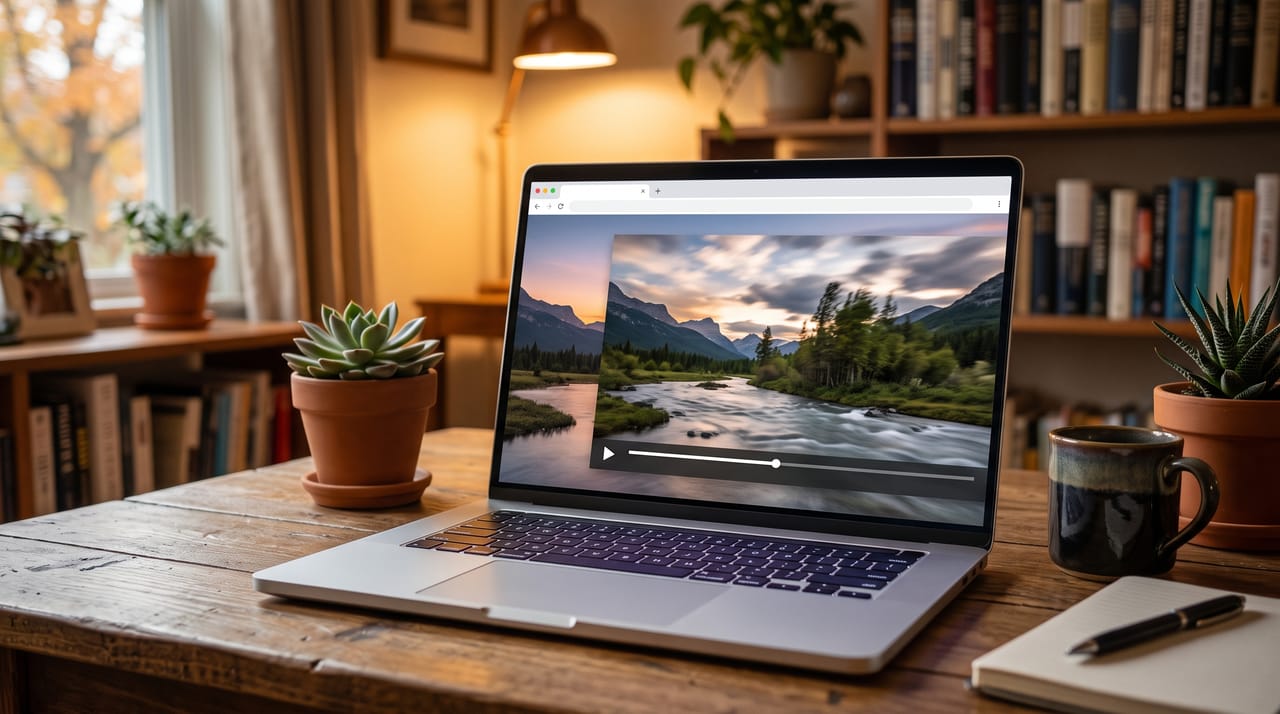
Стоите перед архивом фото на компьютере: сотни снимков с отпуска, детский альбом за годы, старая фотография бабушки. Хочется оживить их, собрать в ролик, а не просто листать папку раз в год. Раньше это означало установить тяжёлый видеоредактор, разобраться в таймлайне, ключевых кадрах и рендере, а на слабом ноутбуке программа могла просто зависнуть на середине экспорта.
Сейчас всё иначе. Нейросеть работает прямо в браузере компьютера: открыли вкладку, загрузили фото, описали словами, что должно происходить в кадре, и через минуту получили готовое видео. Сделать это можно в российской студии https://mnogogpt.ru/studio/, без установки, без VPN и без мощной видеокарты. Дальше разберу, чем браузерный путь честно лучше классического монтажа, какие фото с компьютера годятся, куда сохраняется результат и на каких ошибках чаще всего спотыкаются новички.
Кратко
Видео из фото на компьютере нейросеть собирает прямо в браузере: вы загружаете снимок с диска, описываете движение или сюжет текстом, и получаете готовый ролик, который сразу можно скачать. Программы ставить не нужно, требования к железу минимальные, работает даже на бюджетном ноутбуке с интегрированной графикой. Итоговый файл сохраняется в папку загрузок обычным видео в формате mp4, его можно сразу отправить в мессенджер или загрузить в соцсеть. Стоит от 19 рублей за вариант, оплата картой или через СБП, из России и без VPN.
Почему браузер удобнее тяжёлой программы для монтажа
Классический видеоредактор, что бесплатный, что платный, сначала просит место на диске. Дистрибутив весит от нескольких сотен мегабайт до пары гигабайт, следом тянутся кодеки, драйверы для ускорения рендера, иногда отдельная библиотека эффектов. На слабом ноутбуке с четырьмя гигабайтами памяти установка такой программы сама по себе рискованное занятие: то не хватает места, то интерфейс тормозит уже на открытии проекта.
Браузерный путь эту проблему снимает целиком. Вся тяжёлая работа, генерация движения, склейка кадров, кодирование видео, происходит на стороне сервиса, а не на вашем компьютере. От вашего ноутбука требуется только открыть вкладку и стабильный интернет для загрузки фото и скачивания результата. Не важно, встроенная у вас видеокарта или её нет вовсе: браузер одинаково справляется что на игровой станции, что на бюджетном офисном ноутбуке пятилетней давности. Ничего не остаётся на диске после работы, кроме самого готового ролика, никаких временных файлов проекта, кеша рендера и папок с исходниками, которые обычные редакторы разбрасывают по системе.
Есть и менее очевидный плюс: не нужно следить за совместимостью. Старый видеоредактор может отказаться запускаться на новой версии Windows, а свежий, наоборот, потребует обновить систему целиком ради одной функции. У браузера таких капризов нет, он одинаково открывает студию что на компьютере пятилетней давности, что на новом. Обновлять ничего не приходится: если появляется новая функция или модель, она просто становится доступна на сайте, без скачивания патча и перезапуска программы.
Сравнение с классическими видеоредакторами: порог входа
Здесь честно сравню порог входа, потому что это главная причина, по которой люди вообще ищут альтернативу привычному монтажу.
В классическом редакторе даже простой ролик из одной фотографии с лёгким движением камеры требует освоить таймлайн, ключевые кадры, панель эффектов и настройки экспорта. На разбор интерфейса у новичка уходит не один вечер, а результат первой попытки часто разочаровывает: то анимация дёргается, то формат экспорта не подходит для соцсети. Это не претензия к программам, они правда мощные, просто рассчитаны на человека, который готов вложить время в освоение инструмента.
Нейросеть убирает всю эту прослойку. Вместо таймлайна и ключевых кадров вы пишете обычными словами, что должно происходить: «человек на фото поворачивает голову и улыбается, лёгкий наезд камеры». Никакой кривой обучения нет вовсе, первый ролик получается с той же попытки, что и десятый. Обратная сторона честная: тонкую покадровую доводку, сложный многослойный монтаж с десятками переходов нейросеть пока не заменяет, для такого профессиональный редактор остаётся нужен. Но для видео из одного семейного снимка или короткой ленты из отпуска браузерный путь закрывает задачу быстрее и без обучения.
Какие фото с компьютера подходят: размер, ориентация, качество исходника
Результат видео сильно зависит от того, какое фото легло в основу. Разберу по пунктам, что смотреть в исходнике на компьютере перед загрузкой.
Размер и разрешение. Подходит фото хотя бы 1000 на 1000 пикселей, лучше больше. Скриншот с мессенджера или маленькая иконка профиля дадут смазанное, пикселизированное видео, потому что нейросети не из чего достраивать движение. Если фото хранится на компьютере в оригинальном разрешении с камеры или телефона, а не пересжатая копия из переписки, берите именно исходник.
Ориентация кадра. Для соцсетей и сторис лучше вертикальное фото, для ютуба и обычного плеера горизонтальное. Если планируете конкретную площадку, ориентируйтесь на неё заранее: перегонять готовое видео из горизонтального в вертикальное после генерации сложнее, чем один раз выбрать подходящий кадр на старте.
Качество и резкость исходника. Смазанное или тёмное фото нейросеть не вытянет в чёткое видео, она работает с тем, что видит. Лучше всего получается из фото при дневном свете, без сильного зерна и без сжатия до состояния мыла. Если фото старое и плохого качества, для начала стоит его отдельно улучшить, у той же студии есть функция обработки и улучшения фото, а уже потом превращать чёткую версию в видео.
Одно лицо крупным планом в кадре анимируется охотнее и предсказуемее, чем групповое фото или дальний план, но об этом подробнее в разделе про ошибки.
Формат файла и место хранения. Студия принимает обычные jpg и png, конвертировать заранее не нужно. На компьютере такие фото чаще всего лежат в папке «Изображения», в папке загрузок браузера, если снимок скачивали из переписки, или в синхронизированной папке облака, если фотографии автоматически подгружаются с телефона. Проверьте перед загрузкой, что открываете именно оригинал, а не превью маленького размера, которое иногда показывает проводник вместо полной версии файла.
Один кадр или несколько: что выбрать
С компьютера можно загрузить как одно фото, так и несколько для целой ленты, и здесь стоит понимать разницу заранее.
Один кадр подходит, когда хочется оживить конкретный момент: улыбку, поворот головы, лёгкое движение фона. Это самый быстрый и предсказуемый путь, результат легко оценить и переделать при необходимости.
Несколько фото собираются в единую ленту с переходами, по сути короткий фильм из вашего архива. Здесь важно заранее выбрать снимки одного настроения и похожей цветовой гаммы, иначе ролик будет скакать по стилю от кадра к кадру. Отбирайте фото на компьютере в отдельную папку перед загрузкой, так проще держать в голове порядок и не запутаться, какие уже обработаны.
Время ожидания растёт с количеством кадров: один снимок обрабатывается за пару минут, лента из десяти фото займёт заметно дольше. Если собираете большой архив, разумно не ждать всю ленту разом, а обрабатывать фото партиями по три-четыре штуки, проверять результат и только потом склеивать финальный ролик из удачных кусков.
Как описать движение и сюжет промптом: примеры
Качество оживления фото напрямую зависит от текста, которым вы описали движение. Общая фраза даёт общий результат.
Слабый запрос: «сделай видео из фото». Нейросеть добавит какое-то усреднённое лёгкое движение, но не то, что вы представляли.
Сильный запрос собирается из конкретики: кто в кадре, что делает, как движется камера. «Женщина на фото медленно поворачивает голову и улыбается, волосы слегка колышутся на ветру, камера плавно приближается». Чем точнее описание, тем ближе результат к задумке.
Для фото природы или интерьера без людей тоже работает конкретика: «облака медленно плывут, листья на дереве покачиваются, лёгкое смещение камеры вбок». Если первый результат вышел не тем движением, что нужно, поменяйте один параметр за раз, скорость, направление камеры или амплитуду движения, вместо того чтобы переписывать запрос целиком заново.
Куда сохраняется готовый файл и в каком формате
После генерации на компьютере ролик скачивается кнопкой прямо со страницы студии в папку загрузок браузера, обычно это папка «Загрузки» на диске, если вы не меняли путь в настройках браузера. Файл приходит в формате mp4, это стандартный формат видео, который открывается плеером на любой системе и без проблем принимается всеми соцсетями и мессенджерами.
Дальше с готовым файлом на компьютере можно делать что угодно: переименовать, переместить в архив, отправить через мессенджер или сразу загрузить в соцсеть. Отдельно конвертировать формат не требуется, разве что площадка попросит какой-то специфический кодек, но для подавляющего большинства случаев обычный mp4 подходит без доработки.
Если планируете использовать несколько роликов подряд, например для целой ленты воспоминаний, удобно сразу после скачивания переносить файлы в отдельную папку проекта на компьютере с понятными именами, чтобы потом не искать нужный вариант среди десятка одинаковых названий вида video(1).mp4.
Если результат не устроил: что делать
Первый результат не всегда совпадает с тем, что было в голове, и это нормальная часть процесса, а не повод бросать идею.
Первым делом уточните запрос. Если движение вышло слишком резким, добавьте в описание «плавно» и «медленно». Если камера прыгает, укажите конкретно: «камера неподвижна» или «лёгкий наезд без рывков». Часто дело именно в формулировке, а не в самом фото.
Если проблема в самом фото, например лицо получилось смазанным при движении, попробуйте другой снимок того же человека с более чётким крупным планом, или сначала прогоните исходник через улучшение фото, а затем уже оживляйте улучшенную версию.
Сделайте несколько разных попыток с чуть разными формулировками, а не одну и остановку. Стоимость одной генерации небольшая, а сравнить два-три варианта и выбрать лучший обычно быстрее и надёжнее, чем пытаться с первого раза угадать идеальный промпт. Если результат стабильно не устраивает по одной и той же причине, скорее всего дело в качестве исходного фото, и стоит вернуться на шаг назад к самому снимку.
Типичные ошибки: тяжёлые файлы, соотношение сторон, мелкое лицо в кадре
Соберу частые промахи, из-за которых видео из фото на компьютере выходит не таким, как хотелось.
Слишком тяжёлый исходный файл. Фото с современной камеры в 20 с лишним мегапикселей весит десятки мегабайт, и загрузка на медленном интернете может просто оборваться на середине. Если загрузка виснет, сожмите фото до разумного размера, разрешения около 2000 пикселей по длинной стороне обычно достаточно с запасом, при этом файл станет в разы легче.
Неподходящее соотношение сторон. Если заранее известно, что видео пойдёт в вертикальные сторис, а фото горизонтальное, итоговый ролик выйдет с широкими полями по бокам или обрежет важные детали кадра. Выбирайте исходник под ту ориентацию, в которой в итоге будете публиковать, или заранее кадрируйте фото под нужные пропорции перед загрузкой.
Слишком мелкое лицо в кадре. Групповое фото или снимок, где человек занимает маленькую часть кадра, нейросети сложнее оживить убедительно: чем меньше пикселей приходится на лицо, тем грубее получается анимация мимики. Для оживления лица лучше заранее обрезать фото так, чтобы человек занимал заметную часть кадра, а не терялся на дальнем плане.
Ещё одна частая ошибка, съёмка со вспышкой в упор или в резком контровом свете. Такое фото и само по себе выглядит жёстко, а при анимации огрубляет мимику ещё сильнее. Мягкий рассеянный свет всегда даёт результат честнее.
Сколько стоит
Оживление превращает фото в видео от 99 рублей за 5 секунд, без подписки. Ролик из нескольких фото с переходами обойдётся в сотню-другую в зависимости от длины и количества кадров, оплата прямо с компьютера картой или через СБП. Начать разумно с одной пробной генерации на недорогом фото, чтобы понять, устраивает ли вас скорость и качество, и только потом переходить к целой ленте из архива.
Как сделать: по шагам
- Откройте студию в браузере. Зайдите на https://mnogogpt.ru/studio/ с компьютера, отдельно ничего устанавливать не нужно.
- Выберите фото на диске. Берите чёткий снимок в хорошем разрешении, лицо крупным планом анимируется охотнее.
- Проверьте ориентацию. Заранее решите, куда пойдёт видео, и выбирайте вертикальное или горизонтальное фото под площадку.
- Опишите движение словами. Кто и что делает в кадре, как движется камера, чем конкретнее, тем ближе результат к задумке.
- Запустите генерацию. Дождитесь готового ролика, обычно это занимает пару минут.
- Оцените результат. Если что-то не устроило, уточните формулировку и попробуйте ещё раз, стоимость варианта небольшая.
- Скачайте готовый файл. Ролик в формате mp4 сохранится в папку загрузок на компьютере, откуда его можно сразу отправить или выложить.
Часто задаваемые вопросы
Как сделать видео из фото на компьютере без программ?
Откройте студию в браузере, загрузите фото с диска и опишите словами, что должно происходить в кадре. Программы устанавливать не нужно, вся обработка идёт на стороне сервиса. Через пару минут получаете готовый ролик и скачиваете его прямо в браузере на компьютер, без монтажного софта и без настройки экспорта.
Нужна ли мощная видеокарта или много места на диске?
Нет. Вся генерация происходит на серверах студии, а не на вашем компьютере, поэтому подойдёт даже бюджетный ноутбук с интегрированной графикой. Единственное требование, стабильный интернет для загрузки фото и скачивания готового видео. На диске остаётся только сам итоговый файл, никаких временных проектов и кешей.
В каком формате сохраняется готовое видео?
Файл скачивается в формате mp4, это универсальный формат, который открывает любой плеер и принимают все соцсети и мессенджеры без дополнительной конвертации. Сохраняется он в папку загрузок браузера на вашем компьютере, откуда можно сразу переименовать, переместить в архив или отправить дальше.
Какое фото лучше подходит для оживления на компьютере?
Чёткое фото при дневном свете, разрешением хотя бы 1000 на 1000 пикселей, где лицо занимает заметную часть кадра. Скриншоты, пересжатые копии из переписки и снимки с сильным зерном дают смазанный, менее убедительный результат. Если исходник старый и тусклый, есть смысл сначала отдельно улучшить фото, а потом уже оживлять.
Почему видео получилось с рывками или странным движением?
Чаще всего дело в слишком общем описании. Уточните запрос: добавьте «плавно», укажите направление и скорость движения камеры, опишите конкретное действие вместо общих слов вроде «оживи фото». Иногда причина в самом снимке, например сильном размытии, тогда стоит попробовать более чёткое фото того же человека.
Можно ли сделать видео сразу из нескольких фото на компьютере?
Да, можно собрать несколько снимков в единую ленту с переходами. Заранее отберите фото похожего настроения и освещения в отдельную папку на компьютере, так итоговый ролик получится ровным по стилю, а не будет скакать от кадра к кадру по цвету и атмосфере.
Сколько стоит сделать видео из фото на компьютере через нейросеть?
Оживление одного фото в видео начинается от 99 рублей за 5 секунд, без подписки и скрытых платежей. Оплата российской картой или через СБП, в рублях. Ролик из нескольких фото с переходами стоит дороже в зависимости от длины, но всё равно в пределах разумной суммы за пробу.
Нужен ли VPN или иностранная карта для работы на компьютере?
Нет. Студия работает прямо из России, открывается в обычном браузере на компьютере без VPN и сторонних приложений. Оплата проходит российской картой или через СБП, в рублях. Весь путь от загрузки фото до скачивания готового видео остаётся внутри привычных российских сервисов.
Всё по теме: видео из фото на компьютере
- Как сделать видео из фото нейросетью
- Как сделать видео из фото на телефоне
- Видео из фото в хорошем качестве нейросетью
- Сколько стоит видео из фото нейросетью
Видео из фото на компьютере в 2026 году больше не требует ни тяжёлой программы, ни разбора таймлайна, ни мощного железа. Достаточно браузера, чёткого снимка с диска и внятного описания того, что должно происходить в кадре. Попробуйте прямо сейчас в студии https://mnogogpt.ru/studio/: от 19 рублей за вариант, оплата картой или через СБП, из России и без VPN.